Votre établissement vient donc de mettre en place Goodnotes et vous vous demandez maintenant comment vous lancer et tirer le meilleur parti de ce nouvel outil ? Parfait. Vous êtes au bon endroit. Dans cet article, nous allons vous expliquer, étape par étape, les bases pour commencer à utiliser Goodnotes .
1. Créez votre compte
La création de votre compte est simple et rapide. Lorsque vous lancerez Goodnotes , il vous sera demandé de vous connecter à l'aide de l'un des services suivants : Apple, Google ou Microsoft. Veillez à choisir celui qui utilise le domaine de votre établissement. Sinon, vous ne pourrez pas rejoindre votre établissement.
Selon la configuration choisie par votre administrateur informatique, vous devrez soit attendre qu'il vérifie votre compte, soit saisir un code qu'il aurait dû vous communiquer pour prouver que vous êtes bien bien vous.
Une fois votre compte validé, vous pouvez d'emblée commencer à utiliser Goodnotes .
2. Découvrir les différentes rubriques de l'application
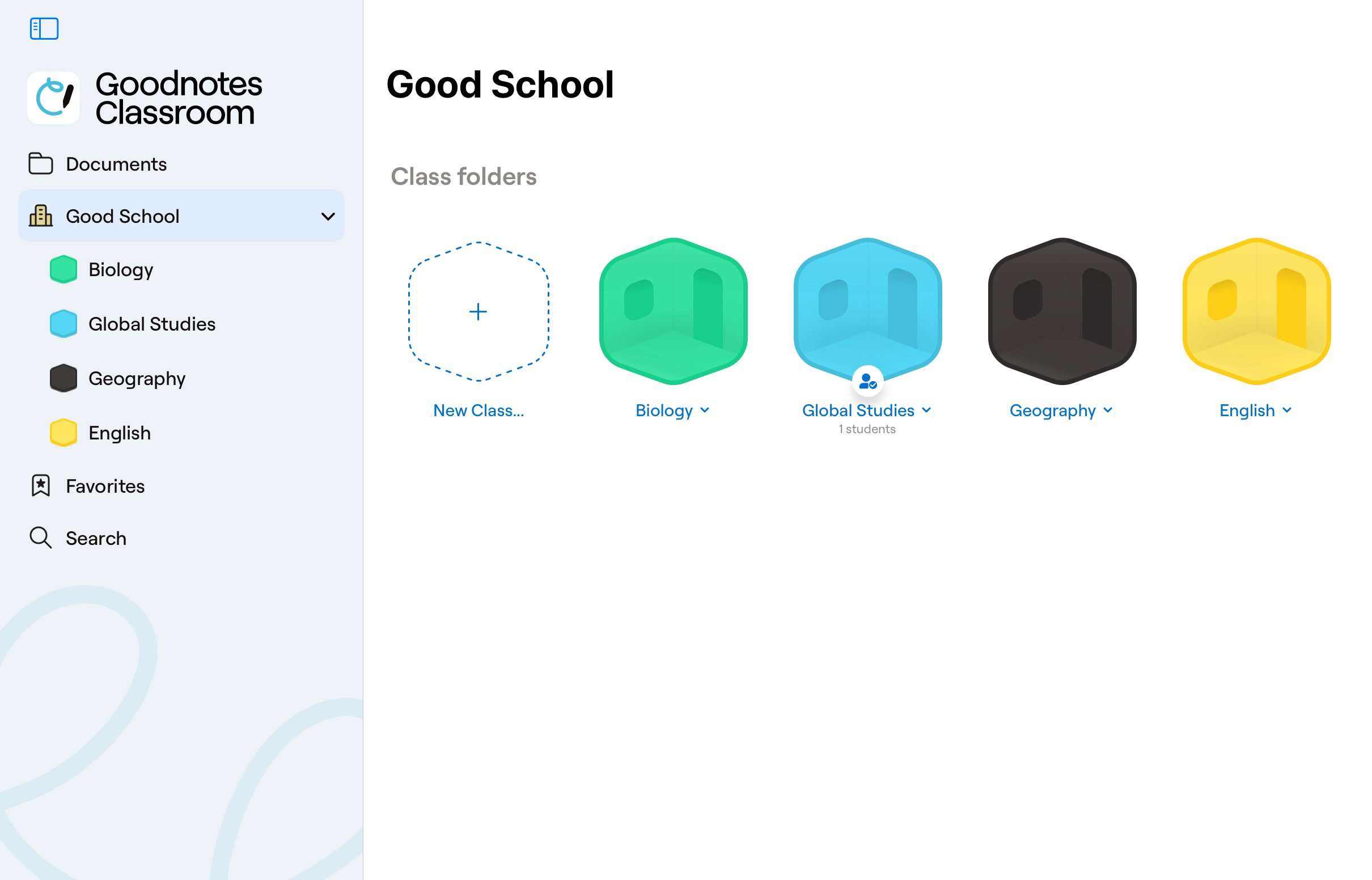
Goodnotes — tout comme Goodnotes , si vous l'utilisez déjà — comporte différentes sections dans la barre latérale.
Documents
C'est ici que vous pouvez créer, importer et gérer des documents privés ou personnels. Vous pouvez utiliser cette section pour préparer des supports que vous partagerez ultérieurement avec votre classe, prendre des notes sur les performances de vos élèves, planifier vos cours ou l'utiliser pour toute autre activité personnelle, comme tenir un journal intime ou planifier vos travaux de rénovation.
École/Établissement
Le nom de votre établissement devrait apparaître dans la barre latérale, juste en dessous de « Mes documents ». C'est ici que vous pouvez créer des dossiers de classe pour gérer vos cours, partager des ressources pédagogiques avec vos élèves et dispenser vos cours.
Favoris
Cet onglet affiche tous les documents, dossiers ou pages que vous avez ajoutés à vos favoris ou marqués d'une étoile, afin que vous puissiez y accéder rapidement.
Rechercher
À partir de cet onglet, vous pouvez effectuer une recherche dans les notes manuscrites, les textes saisis au clavier et les fichiers PDF dans Goodnotes afin de trouver rapidement ce que vous cherchez et d'ouvrir la page correspondante. Veuillez noter qu'il n'est actuellement pas possible d'effectuer une recherche dans les notes de vos élèves dans la section « Leçons ».
3. Découvrez le nouveau type de document « Leçons » et créez votre première leçon
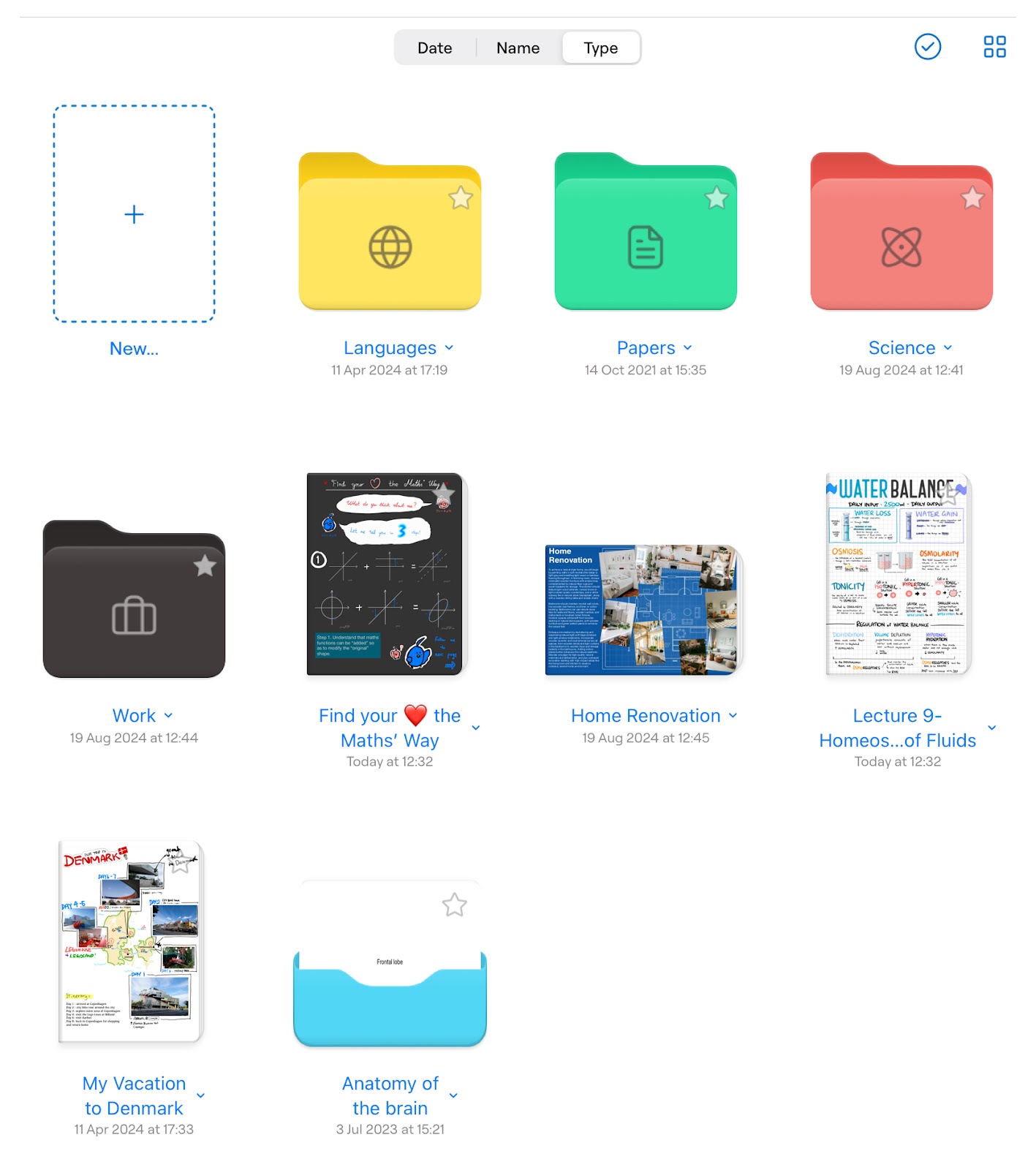
Si vous connaissez déjà Goodnotes, vous savez que vous pouvez créer des carnets à partir de zéro ou importer des documents PDF afin de les annoter. N'hésitez pas à passer directement à la section ci-dessous, où nous vous présentons le nouveau format de fichier « Leçon ».
Si vous ne connaissez pas Goodnotes , voici un bref résumé : Goodnotes peuvent être créés à partir de zéro dans l’application ou en important un document existant dans l’application. Les documents s’organisent à la manière d’un classeur à anneaux, ce qui permet une organisation très flexible de vos documents. Vous pouvez ajouter des documents PDF à un document existant, les combiner avec des pages vierges, des photos ou d’autres documents, et même réorganiser les pages individuellement. Toutes les pages d’un document peuvent être annotées comme si vous les aviez imprimées. Bien sûr, avec une grande différence : vous pouvez ajouter un nombre illimité de pages à un document, et celles-ci vous accompagneront toujours sans risque de les perdre.
Alors, qu'est-ce qu'une « leçon » ?
Avec Goodnotes , nous introduisons un nouveau type de document que nous appelons « leçon ». Une leçon s'apparente à un Goodnotes classique, mais elle est partagée avec vos élèves via un dossier de classe, qui remplit trois fonctions principales :
- Chaque élève dispose d'un calque personnel dans la leçon sur lequel il peut travailler ; ce calque n'est visible que par l'enseignant. Tout ce que vous ajoutez à la leçon est automatiquement synchronisé avec son calque, et il ne peut pas modifier les annotations de l'enseignant.
- Il offre aux enseignants une toute nouvelle interface au sein même du document, qui leur permet de suivre en temps réel le travail et les progrès des élèves, d’ajouter des commentaires personnalisés et constructifs, d’enseigner à l’aide d’un tableau blanc numérique, et d’utiliser l’intelligence artificielle pour faciliter la notation et obtenir de meilleures informations sur les performances de la classe.
- Cela permet aux enseignants d'intégrer facilement les travaux des élèves dans leur cours en les affichant sur un écran externe directement depuis leur appareil.
C'est à vous de décider quels supports vous souhaitez ajouter à un cours pour les partager avec vos élèves, que ce soit directement ou via un tableau blanc numérique. À titre d'exemple, voici à quoi pourrait ressembler un cours fictif sur les Objectifs de développement durable (ODD) des Nations unies :
- Commencez par une brève explication magistrale au cours de laquelle vous présenterez une vue d'ensemble des ODD sur une page, puis utilisez le tableau blanc numérique de Goodnotes pour ajouter des annotations directement sur la page. Vos élèves pourront ajouter leurs propres notes sur cette page.
- Lancez une question pour briser la glace que vous présenterez sur une autre page. Par exemple, vous pourriez demander quelle est la superficie de forêt tropicale perdue chaque année à cause de la déforestation. Vos élèves noteront leurs estimations sur cette page, puis vous pourrez discuter des réponses individuelles en classe en les projetant sur un écran externe, avant de révéler les bonnes réponses que vous aurez écrites au tableau blanc.
- Approfondissez certains ODD et utilisez le tableau blanc numérique pour ajouter des annotations temporaires, comme des surlignages. Vous pouvez également modifier directement le contenu de la leçon afin que vos élèves aient accès aux notes en temps réel et puissent les consulter chez eux.
- Organisez un petit quiz à partir d'une fiche de travail au format PDF importée et utilisez les fonctionnalités Goodnotes pour suivre les progrès de vos élèves
- Terminez par une discussion en groupe au cours de laquelle vous noterez les résultats sur une page distincte, qui sera automatiquement partagée avec vos élèves.
Comment créer une leçon
Pour créer une leçon dans Goodnotes , il vous suffit de vous rendre dans l'onglet « Établissement », d'ouvrir ou de créer un dossier de classe, puis d'appuyer sur le bouton « + » pour importer des ressources existantes depuis une autre source ou créer une leçon à partir de zéro.
Vous pouvez également déplacer des documents depuis le dossier « Mes documents » vers un dossier de classe, ce qui les transformera automatiquement en leçon. À partir de là, vous pouvez ajouter d'autres pages à la leçon ou continuer à importer des documents dans le même fichier.
💡Astuce: si vous souhaitez conserver le document d'origine, commencez par le dupliquer, puis déplacez la copie dans un dossier de classe.
3. Gérez vos élèves et vos cours dans les dossiers de classe
Un dossier de classe est l'espace où vous pouvez organiser les ressources que vous souhaitez partager avec vos élèves. Pour en créer un, il suffit d'ouvrir l'onglet « Établissement » et d'appuyer sur le bouton « + ». Vous pouvez inviter des élèves à rejoindre votre dossier de classe dès sa création, ou bien créer d'abord le dossier et ajouter vos élèves ultérieurement. Notez que dès que des élèves sont ajoutés à un dossier de classe, ils ont accès à toutes les leçons que vous y avez déjà créées et peuvent commencer à y ajouter leurs annotations.
Il existe deux façons d'ajouter des élèves à un dossier de classe :
- Vous pouvez les retrouver dans la liste des étudiants de votre établissement et effectuer une recherche par nom.
- Vous pouvez créer un code QR que vos élèves pourront scanner avec leurs appareils, puis rejoindre le dossier de classe.
Veuillez noter que seuls les enseignants peuvent créer ou importer des leçons dans les dossiers de classe. Pour l'instant, les élèves ne peuvent pas ajouter de contenu aux dossiers de classe. Ils peuvent uniquement annoter les supports de cours que vous avez partagés avec eux.
4. Obtenir des informations sur la classe, noter les élèves et leur faire part de vos commentaires
Comme nous l'avons expliqué précédemment, les leçons disposent d'une interface dédiée aux enseignants, qui leur permet d'obtenir des informations sur leur classe, de noter les élèves, de leur donner des commentaires et d'effectuer bien d'autres tâches. Cette interface propose deux modes qui vous permettent de contrôler qui a accès aux modifications que vous apportez au contenu de la leçon : le mode « Préparation » et le mode « Cours ».
Examinons ces deux points plus en détail.
Mode Préparation : effectuez des modifications que toute votre classe peut voir en temps réel
Le fonctionnement du mode Préparation est assez simple à expliquer : toutes les modifications que vous effectuez en mode Préparation seront automatiquement visibles par tous les élèves ayant accès à votre leçon via le dossier de classe. Si vous écrivez sur une page, les modifications s'afficheront en temps réel pour vos élèves. Si vous importez un document dans votre leçon, vos élèves y auront immédiatement accès. Si vous ajoutez des photos à une page, celles-ci s'afficheront également pour vos élèves. Vous voyez le principe.
Le mode « Prep » est idéal pour préparer vos cours – d’où son nom. Cependant, ne sous-estimez pas l’intérêt d’écrire en mode « Prep » : cela permet à vos élèves de se concentrer sur leur participation plutôt que de devoir recopier tout ce que vous dites.
Mode Enseignant : obtenez des informations sur la classe, donnez des commentaires et écrivez sur le tableau blanc
Le mode « Enseigner », avec toutes ses fonctionnalités, est le cœur et le pilier de Goodnotes . Voyons cela de plus près.
Actuellement, le mode « Enseigner » vous permet de consulter le contenu de votre cours et les travaux de vos élèves de deux manières différentes ; nous appelons ces modes « Smart Views » :
Smart View : Par page - Découvrez les supports de cours tels que vos élèves les voient
Il s’agit de la vue par défaut du mode Enseignement ; elle devrait s’afficher dès que vous activez ce mode dans une leçon. Vous verrez alors apparaître, en bas de l’écran, le « Class Navigator » (navigateur de classe), qui répertorie tous vos élèves. En faisant défiler le « Class Navigator », vous pouvez voir sur quoi travaille chacun de vos élèves et observer leurs modifications s’afficher en temps réel. Mieux encore, vous pouvez également donner des commentaires directement à chaque élève en utilisant tous les outils d’édition proposés par Goodnotes . Tout ce que vous ajoutez à la page d’un élève s’affichera en temps réel pour celui-ci, ce qui vous permet de lui donner des commentaires personnalisés et opportuns.
💡Astuce: l'outil Elements propose de superbes collections d'autocollants que vous pouvez ajouter pour donner votre avis, et vous pouvez même importer les vôtres 😊
Smart View : Par question - Concentrez-vous sur des questions spécifiques et comparez les progrès et les réponses de vos élèves
Vous connaissez sans doute la difficulté que représente la correction des fiches d'exercices ou des examens. Souvent, la méthode la plus efficace consiste à corriger d'abord toutes les réponses à la question 1 de tous vos élèves, puis à passer à la question 2, et ainsi de suite. Avec plus de 30 élèves par classe, votre bureau peut vite devenir un véritable capharnaüm.
La fonctionnalité « Smart View by Question » Goodnotes vous permet justement de faire cela, mais de manière bien plus claire. Grâce à l’outil « Answer Zone »en mode « Prep », vous pouvez définir une zone de la page sur laquelle vous souhaitez vous concentrer.
Dans « Smart View by Question », vous pouvez désormais visualiser l'ensemble du travail de vos élèves sur la zone définie uniquement, dans une vue d'ensemble unique, et vous pouvez écrire directement sur ces vues individuelles pour leur faire part de vos commentaires. Vous pouvez également projeter cette vue sur un écran externe afin de discuter des réponses de vos élèves pendant votre cours.
Essayez-le en important une feuille de calcul, puis ajoutez des zones de réponse autour de chaque question.
💡Astuce : vous pouvez également ajouter des « zones de réponse » autour de pages entières, ce qui vous permet d’avoir une vue d’ensemble du travail de vos élèves sur les supports de cours.

Écrivez sur le tableau blanc
Étant donné que toutes les annotations que vous ajoutez en mode « Préparation » sont également visibles par vos élèves et que les modifications que vous effectuez via la fonction « Commentaires » ne s’affichent que pour chaque élève individuellement, que faites-vous lorsque vous souhaitez apporter des modifications qui ne doivent pas être ajoutées directement sur la page de l’un de vos élèves ?
D'accord, tu utilises le tableau blanc dans Goodnotes .
En mode « Enseigner », vous pouvez utiliser soit l'option « Commentaires », soit l'option « Tableau blanc », situées au bas du navigateur de classe, sous les avatars des élèves.


Les modifications que vous apportez au tableau blanc ne sont visibles que sur votre appareil, ce qui en fait l'outil idéal pour projeter l'écran de votre iPad sur un écran externe et utiliser Goodnotes Classroom comme tableau blanc numérique. Les deux modes d'affichage « Smart View » fonctionnent également avec votre tableau blanc. Vous pouvez ainsi vous concentrer sur une question en particulier ou visualiser la page dans son intégralité.
5. Intégrez les travaux des élèves dans vos cours
L'un des principaux avantages de la synchronisation en temps réel des travaux des élèves vers l'appareil de l'enseignant, Goodnotes , est qu'il est extrêmement facile de montrer ces travaux en classe. Vous pouvez ainsi présenter les meilleurs travaux pour inspirer les autres élèves ou vous en servir comme point de départ pour une discussion en classe.
Goodnotes vous permet de choisir si vous souhaitez présenter les travaux des élèves de manière anonyme ou non, via les paramètres du « Mode Présentation ».
- lorsque vous diffusez l'écran de votre iPad sur un écran externe, appuyez sur le bouton « Partager » situé en haut à droite de la barre de navigation
- Dans le mode « Présentation », vous pouvez choisir ce que vos élèves verront s'afficher sur l'écran externe
- Sélectionnez « Afficher la page du présentateur » ou « Afficher la page entière » pour projeter les travaux des élèves de manière anonyme.
- Sélectionnez « Dupliquer tout l'écran » si vous souhaitez que vos élèves voient exactement ce que vous voyez sur votre appareil, y compris les noms des élèves qui ont réalisé un travail.
6. Utilisez l'IA pour vous aider à noter les copies
Goodnotes intègre un assistant de notation basé sur l'IA qui vous aide à regrouper les réponses de vos élèves de manière à vous permettre de leur fournir plus rapidement des commentaires et d'obtenir des informations sur leur niveau de compréhension d'un sujet. Ouvrez la vue « Smart View » « par question » pour accéder à l'option « Smart Cluster » en haut à gauche. Vous pouvez ainsi regrouper les réponses de vos élèves en fonction de leur degré de correspondance avec une réponse type fournie.

Choisir une réponse type
Il existe deux façons de fournir une réponse type à une question, que l'IA utilisera pour regrouper les réponses de vos élèves. Vous pouvez choisir l'une ou l'autre en appuyant sur « Source de la réponse type » :
- Donnez vous-même un exemple de réponse en l'écrivant au tableau blanc. Notez que l'IA inclura tout ce que vous écrivez au tableau blanc dans cette « zone de réponse » lors de la comparaison.
- Choisissez une réponse type parmi celles proposées par les élèves.
Lorsque vous cliquez sur « Appliquer », l'IA analysera les réponses des élèves, qu'elles soient manuscrites, tapées à l'ordinateur ou esquissées, et les classera dans trois catégories distinctes au maximum : aucune correspondance avec la réponse type, correspondance partielle avec la réponse type et correspondance étroite avec la réponse type.
🤔 Les limites de l'IA
Lorsqu'on utilise l'IA générative, il est important d'en comprendre les limites. Tout d'abord, il existe toujours un risque que l'IA produise des résultats erronés ; c'est pourquoi nous vous recommandons de toujours vérifier vous-même les résultats obtenus. Ensuite, la fonctionnalité « Comparer à la réponse type » fonctionne actuellement de manière optimale avec les types de questions suivants : questions à choix multiples ou à choix unique, questions à compléter, questions vrai/faux et textes courts avec des réponses objectives (correctes ou incorrectes).
Vos élèves peuvent exprimer leur réponse de différentes manières : ils peuvent par exemple entourer, cocher, écrire à la main ou taper leur choix pour une question à choix multiples. L'IA sera tout de même capable de les regrouper dans les mêmes catégories. Cependant, elle ne parvient pas encore à reconnaître correctement les croquis ou les images ajoutés par vos élèves. De plus, vous constaterez peut-être certains résultats erronés lorsque l'IA ne parvient pas à lire suffisamment bien l'écriture manuscrite de l'élève.
Heureusement, Goodnotes vous offre toujours la possibilité de remplacer ce que l'IA a généré.
Organiser manuellement les réponses des élèves
Si certaines réponses des élèves ont été classées dans des groupes de manière erronée, ou si vous ne souhaitez pas utiliser l'IA, vous pouvez créer des groupes manuellement et déplacer les réponses des élèves d'un groupe à l'autre.
Pour créer manuellement des groupes, il suffit d'appuyer sur le bouton « Ajouter un groupe » situé en haut à gauche de l'écran, à côté de « Groupes intelligents ». Les réponses des élèves peuvent être déplacées vers un autre groupe en appuyant sur le menu « … » situé juste à côté de la réponse.
Attribuer les notes par lots
Alors, outre le fait de voir combien d'élèves n'ont aucune correspondance, une correspondance partielle ou une correspondance proche avec la réponse type que vous avez choisie, quel est l'intérêt ?
Ajouter un score à une zone de réponse
Chaque zone de réponse offre la possibilité de définir le nombre maximal de points que vos élèves peuvent obtenir pour la question. Pour activer ou désactiver cette option, accédez au mode Préparation, sélectionnez l’outil « Zone de réponse », puis appuyez sur n’importe quelle zone de réponse pour la sélectionner. Appuyez à nouveau sur la zone de réponse sélectionnée et choisissez « Widget de score » dans le menu d’édition. À l’aide des boutons +/- ou de votre clavier, vous pouvez ajuster le score maximal que les élèves peuvent obtenir pour la question.

Évaluation par lots en grappes
Si une « Answer Zone » comporte une note, vous aurez la possibilité de saisir une seule fois cette note dans l'un de vos groupes ; toutes les réponses des élèves de ce groupe se verront alors automatiquement attribuer la même note. Pas d'inquiétude, vous pouvez également modifier les notes individuelles au sein du groupe.

💡Astuce : si vous ne souhaitez pas réécrire sans cesse les mêmes commentaires, utilisez l'outil Lasso pour copier vos commentaires, puis collez-les pour chaque élève d'un même groupe, ou effectuez simplement un glisser-déposer pour dupliquer les commentaires.
7. Configurer les devoirs
Avec Goodnotes , vous pouvez gérer l'ensemble du processus lié aux devoirs en quelques clics seulement: créez des devoirs, distribuez-les à vos élèves, laissez-les y travailler tout en les supervisant, demandez-leur de vous les rendre, puis corrigez-les et notez-les avant de les leur rendre.
Voici un aperçu du fonctionnement de ce système :
- Dans une leçon, appuyez sur le bouton « Partager et exporter »
- Sélectionnez « Créer un devoir »
- Sélectionnez les pages que vous souhaitez inclure dans le devoir
- Remplissez les informations telles que la description et la date d'échéance
- Vos élèves recevront une notification au sein de la leçon les informant qu'un nouveau devoir est disponible.
- Pendant qu'ils travaillent sur le devoir, vous pouvez suivre leur progression à l'aide de l'une des deux vues « Smart Views »
- Lorsqu'un élève rend son devoir, sa page est verrouillée et il ne peut plus y apporter de modifications tant que vous ne lui avez pas rendu son devoir.
- Vous pouvez consulter le statut de remise de chaque élève pour savoir s'il a déjà rendu son devoir, et même s'il l'a rendu mais n'a pas respecté la date limite.
- Une fois le devoir noté, vous le rendez à vos élèves, ce qui débloquera à nouveau la ou les pages correspondantes et leur permettra de consulter vos commentaires.
Si vous le souhaitez, vous pouvez associer votre compte Google Classroom à la fonctionnalité « Devoirs ». Pour en savoir plus à ce sujet, consultez cet article.
Nous espérons que ce guide vous aura aidé à comprendre toutes les fonctionnalités de base Goodnotes afin que vous vous sentiez à l’aise avec cet nouvel outil dans vos cours. Au fil de votre expérience, vous découvrirez à quel point Goodnotes est incroyablement polyvalent. Commencez par quelques cas d’utilisation simples, comme le partage de fiches d’exercices que vous souhaitez corriger, mais nous sommes certains que vous trouverez rapidement des activités à réaliser avec vos élèves que vous n’auriez jamais cru possibles auparavant.