.png)
Les fiches de travail interactives font entrer les supports pédagogiques traditionnels dans la salle de classe moderne, ce qui se traduit par des élèves plus impliqués et de meilleurs résultats d'apprentissage !
Les enseignants en tirent également profit, grâce à un déroulement des cours plus fluide, moins d'interruptions et l'absence de besoin de recourir à différents manuels et fiches d'exercices. Grâce aux fiches d'exercices interactives, vous pouvez enseigner, évaluer, recueillir les réponses, adapter votre enseignement et donner votre avis, le tout sur une seule page conviviale et attrayante.
Nos fiches d'exercices interactives s'appuient également sur des principes pédagogiques :
- Clarté pédagogique et mise en évidence de l'apprentissage : les zones de réponse, les modèles et les éléments sont autant de moyens de rendre vos fiches de travail interactives, qui vous aident à structurer vos cours et à garder le cap.
- Un retour d'information efficace : en rendant les fiches de travail interactives, vous pouvez facilement rester en contact individuel avec vos élèves, les corriger en temps réel et leur fournir des commentaires personnalisés directement depuis votre écran vers le leur.
- Différenciation et personnalisation : consultez d'un seul coup d'œil les informations sur les élèves et adaptez-vous à leurs différents besoins en temps réel en intégrant des ressources pédagogiques provenant de n'importe quelle source.
Voici comment transformer des pages statiques en fiches d'exercices interactives :
Créer des zones de réponse
Les zones de réponses vous permettent d'examiner et de comparer facilement les réponses individuelles des élèves pour chaque question.
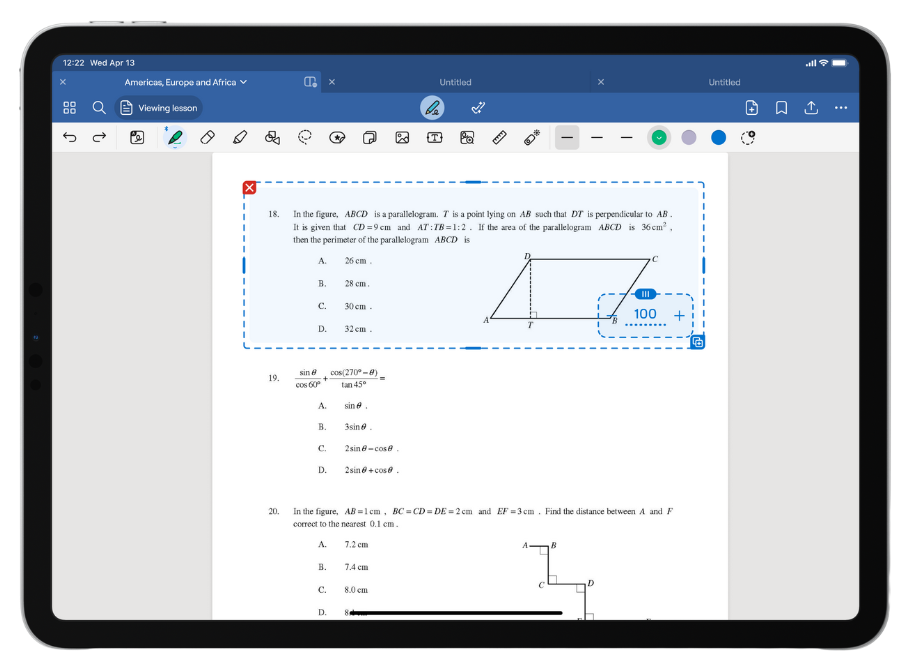
Pour en faire un, il suffit de :
- Cliquez sur l'icône « Answer Zone » dans la barre d'outils
- Entourez à la fois la question et l'espace où la réponse doit figurer
- Si vous souhaitez noter cet exercice plus tard, cliquez sur le widget « Toggle Score » et modifiez le nombre de points
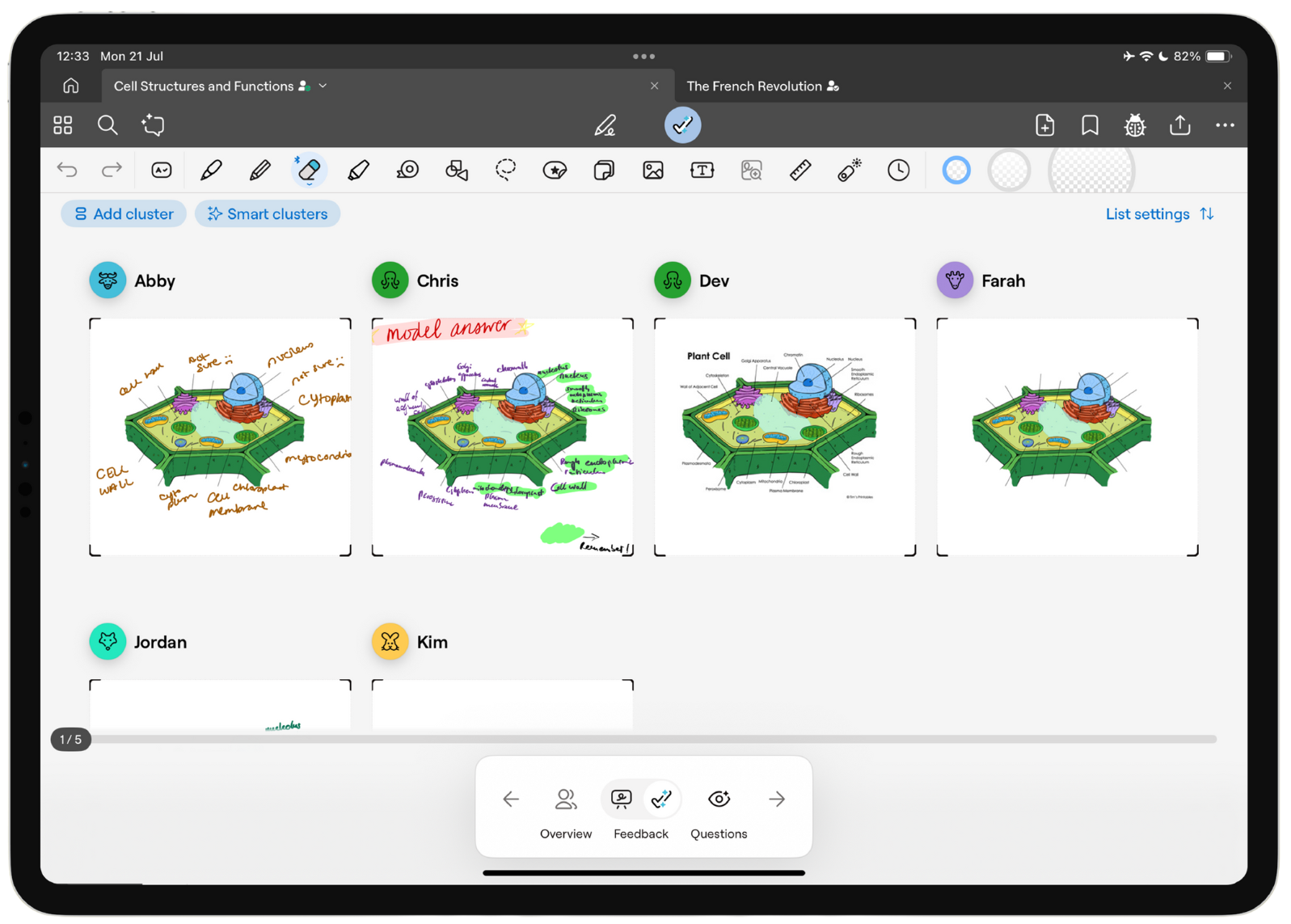
Désormais, lorsque vous sélectionnez « Afficher par question », vous verrez d'un seul coup d'œil toutes les réponses de vos élèves à la même question, ce qui vous permettra d'évaluer rapidement les performances de la classe.
.png)
Utilisez ensuite le bouton « Smart Clusters » pour permettre à l'IA de regrouper les réponses en fonction de leur similitude entre elles ou par rapport à une réponse type que vous aurez définie.
Si vous avez déjà utilisé le widget de notation, vous pouvez désormais noter en bloc chaque groupe !
Personnalisez avec des éléments
Considérez les éléments comme des autocollants ou des tampons que vous pouvez utiliser à l'infini pour embellir vos documents ou créer plus efficacement des fiches de travail interactives.
.png)
Vous pouvez utiliser celles fournies avec Goodnotes , ou créer les vôtres à partir de photos, de texte, de schémas trouvés sur Internet, de gribouillages ou de tout autre élément présent dans votre document Goodnotes ! Elles sont idéales pour personnaliser rapidement et efficacement vos fiches d'exercices.
Vous pouvez soit utiliser l'outil Lasso pour sélectionner la partie de votre page que vous souhaitez transformer en élément, soit importer une image. Il vous suffit de cliquer sur l'élément, de choisir « Ajouter un élément », puis de l'ajouter à une collection existante ou d'en créer une nouvelle.
Vous pouvez accéder rapidement à vos éléments pendant les cours en cliquant sur l'icône en forme d'étoile dans la barre d'outils.
Découvrez ici comment Steph, notre enseignante, les utilise.
Offrez une assistance personnalisée 24 h/24, 7 j/7 en ajoutant des conseils
Rendez votre fiche de travail interactive en ajoutant des indices pour certaines questions et certains exercices.
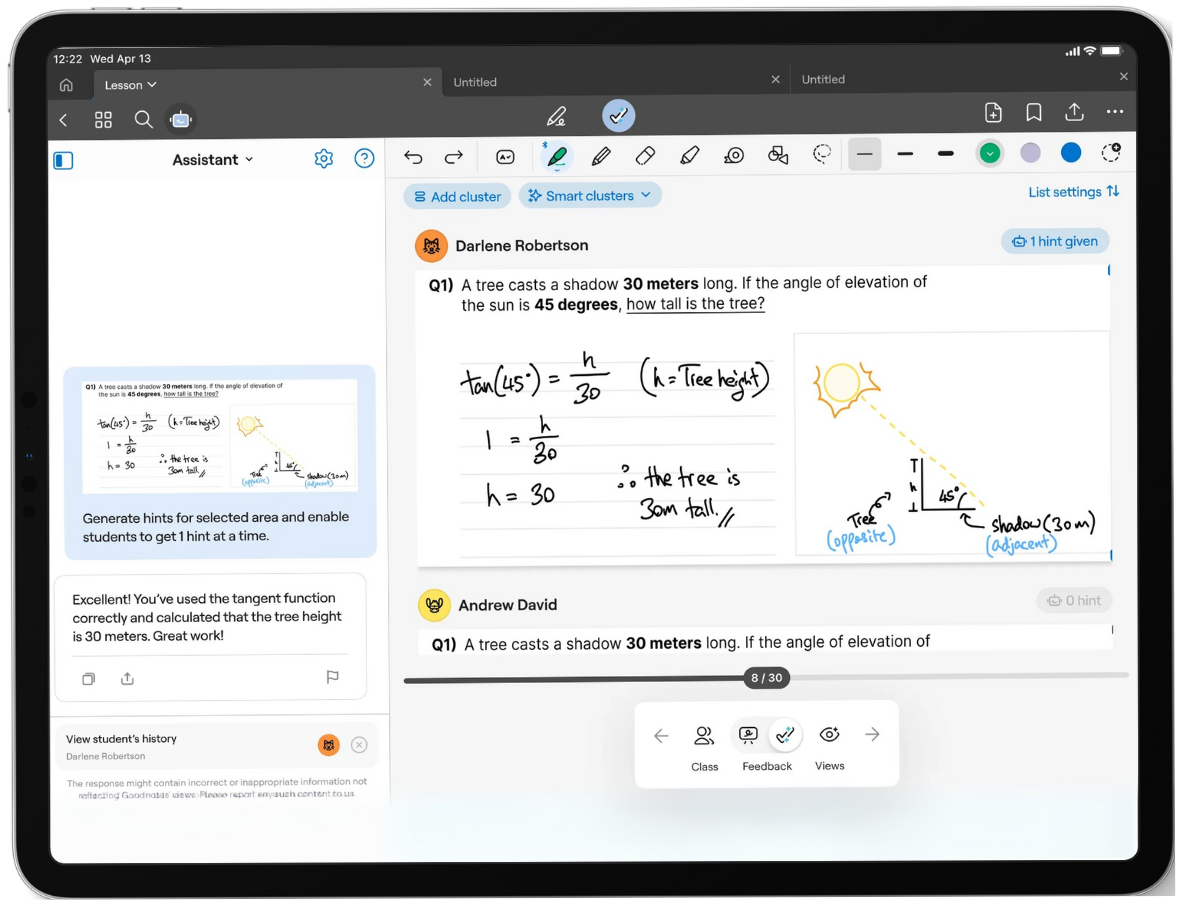
Goodnotes vous permet d'offrir un accompagnement personnalisé à vos élèves, tout en favorisant l'apprentissage autonome dans un environnement sécurisé. Grâce à une technologie d'IA de pointe, l'application analyse le travail des élèves et leur fournit des indices un par un, en fonction de la réponse qu'ils ont donnée et des critères d'évaluation que vous avez préalablement définis.
C'est comme si vous aviez une extension de vous-même disponible 24 heures sur 24, 7 jours sur 7, ce qui vous permet de vous consacrer davantage aux questions plus complexes !
Il suffit de toucher la zone de réponse où vous souhaitez ajouter une aide personnalisée pour vos élèves, de sélectionner l'icône Goodnotes , de cliquer sur « Générer un indice », puis de le modifier ou de le valider.
Vous pouvez consulter les interactions des élèves pour voir comment ils ont réagi à vos conseils, et ils peuvent eux aussi consulter leurs interactions précédentes.
Consultez le guide pratique complet ici.
Rassembler des supports pédagogiques provenant de différentes sources

Avec Goodnotes , vous pouvez créer une leçon à partir de zéro en utilisant l'un de nos modèles (ou en concevant votre propre modèle personnalisé). Vous pouvez ensuite modifier les paramètres et commencer à concevoir votre leçon, en adaptant le type de document à vos préférences, comme le style de papier, l'orientation de la page et bien plus encore.
Vous pouvez également importer des éléments existants tels que :
- Fichiers PDF
- Les fichiers de votre Google Drive
- Les documents que vous avez créés dans d'autres applications telles que Word ou PowerPoint
- Photos (par exemple d'une expérience ou tirées d'un bon vieux manuel)
- Captures d'écran provenant d'Internet
Maintenant que vous savez comment créer des fiches d'exercices interactives, lancez-vous en vous rendant sur goodnotes.com/classroom